はじめに
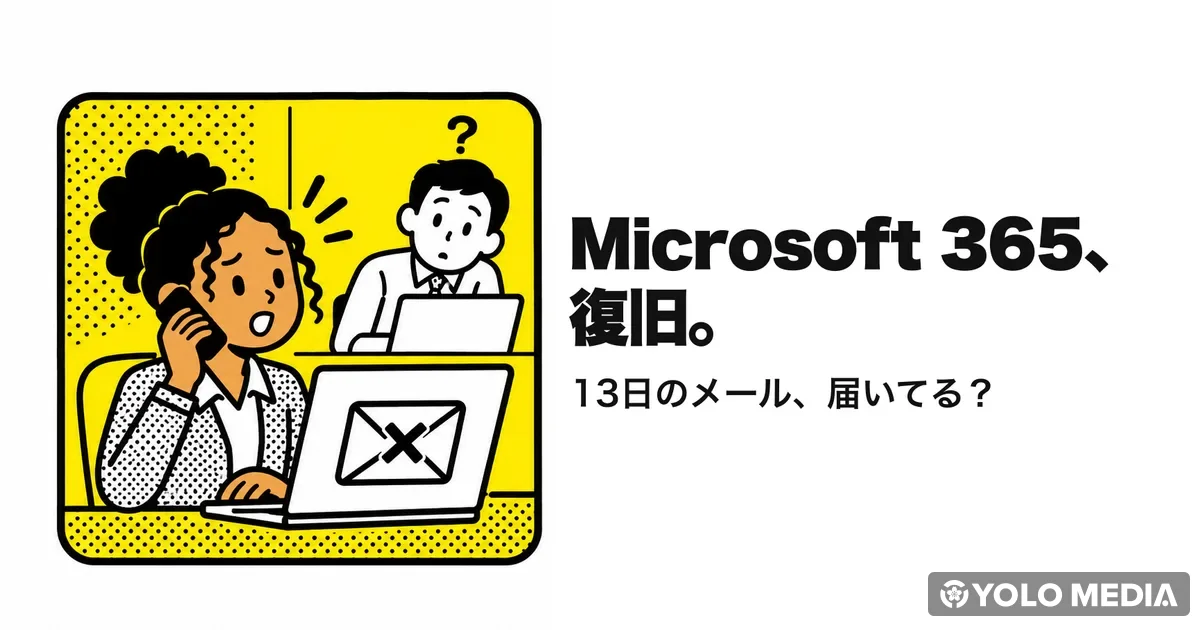
11月13日、会社のOutlookでメールが読めない・送れないという状態になった人も多いと思います。これは、Microsoftのサービス「Microsoft 365」で起きた世界規模の障害でした。
Microsoftは11月14日、障害の記録を「復旧」に更新しました。 原因は、Microsoftのネットワークの作業で起きた問題で、サイバー攻撃ではないと説明しています。
この記事では、何が起きたのかを振り返り、障害の間に送ったメールの確認のしかたと、次にメールが止まったときに日本の職場ですることを整理します。
免責事項: 本記事は、Microsoftの障害の記録と、それを伝えた報道(ITmedia NEWS、マイナビニュース、Data is CITY)をもとに、2026年11月17日時点の情報で整理しています。
何が起きたのか
Microsoftの障害の記録と報道をまとめると、次のとおりです。時刻はすべて日本時間です。
| 項目 | 内容 |
|---|---|
| 影響が出ていた期間 | 11月13日1時20分〜11月14日1時10分(Microsoftの最終報告による) |
| 主な影響 | Outlook(Exchange Online)でメールボックスにつながらない、メールが遅れて届く |
| ほかに影響が出たサービス | Teamsの予定表、SharePoint、Microsoft 365 Copilot、Defender XDR など |
| 地域 | 日本をふくむ世界の利用者 |
| 復旧の発表 | 11月14日13時15分ごろ、障害の記録を「復旧」に更新 |
日本では、13日の朝4時すぎから「会社のメールが読めない」という報告が急に増えました。Microsoftは13日の午後から設備を少しずつ直し、21時ごろには「日本は比較的安定している」と説明しています。
(参照:Data is CITY「Microsoft 365の世界的な障害」)
Microsoftは、今回の障害を次の番号で記録しています。会社のIT担当は、管理者向けの「サービス正常性」でこの番号の記録を見られます。
- EX1550543:Exchange Online(Outlookのメール)
- MO1550821:複数のMicrosoft 365サービス
(参照:マイナビニュース「Microsoft 365で大規模障害、Outlookに接続できず」、Microsoftの障害の記録(ペンシルベニア大学が公開している写し))
原因は何だったのか
Microsoftは11月14日、原因について次のように説明しました。
- 以前に行ったネットワークの能力を増やす作業で問題が入りこみ、最近のネットワークの変更のあとで表に出た
- サイバー攻撃や、AI・エージェントとは関係のない技術的な問題だった
- 利用する人が多かったため、安定しているかを1段階ずつ確かめながら戻したので、復旧に時間がかかった
その後、Microsoftは最初の原因の見立て(調べている途中のもの)として、次のことも明らかにしました。
- Outlookのメール(Exchange Online)への接続をつくる仕組みが故障した
- ふだんのネットワークの保守作業で通信の流れを切り替えたときに、それまで隠れていた不具合が表に出た
- 処理を待つ要求がどんどんたまり、サーバーの処理の力が足りなくなって、新しい接続を受け付けられなくなった
障害が大きく広がったのは、アクセスが急に増えたからではありません。多くのサーバーが自動の点検(ヘルスチェック)に失敗して次々に外れ、残ったサーバーに負担が集中したとMicrosoftは説明しています。
(参照:ITmedia NEWS「Microsoft 365で大規模障害」、Microsoftの障害の記録(ペンシルベニア大学が公開している写し))
Microsoftは11月16日、この障害の事後の報告を公開したと発表しました。報告は会社の管理者向けの画面で見られるもので、くわしい中身は会社のIT担当に聞いてください。
今回の障害はMicrosoft側の問題で、利用者のパソコンやアカウントの故障ではありませんでした。復旧したあとも、パスワードを変えたりアプリを入れ直したりする必要はありません。
復旧したあとにすること
1. 障害の間に送った大事なメールが届いたか確認する
Microsoftは障害の間、遅れているメールがなくならないように、配達をやり直す期限を48時間に延ばしていました。 そのため、13日に送ったメールが、あとから遅れて相手に届くことがあります。
- 取引先や上司に送った大事なメールは、「13日にお送りしたメールは届いていますか」と確認すると安心です
- すぐに同じメールを送り直すと、あとで2通届くことがあります。送り直す前に、相手に届いているかを聞きましょう
(参照:Data is CITY「Microsoft 365の世界的な障害」)
2. 遅れて届いたメールを見落とさない
自分あてのメールも、13日の分が遅れて届いている可能性があります。受信トレイを13日の日付までさかのぼって、返事が必要なメールや締切のあるメールがないか確認しましょう。
3. 「障害のため再ログインしてください」というメールに注意する
大きな障害のあとは、それに便乗した偽のメールやメッセージが届くことがあります。「障害のため、もう一度ログインしてください」といったリンクは開かないでください。 本当に必要な手続きがあれば、会社のIT担当から案内があります。
(参照:Data is CITY「Microsoft 365の世界的な障害」)
次にメールが止まったときに職場ですること
Microsoft 365のようなサービスの障害は、これからも起こる可能性があります。次に同じことが起きたときのために、することを覚えておきましょう。
1. まず周りの人に聞き、上司に早めに伝える
Outlookがつながらないときは、まず同じ職場の人に「Outlookつながりますか?」と聞いてみてください。ほかの人も同じなら、サービス側の障害の可能性が高いです。
そのうえで、上司に「Outlookがつながらず、メールの送受信ができません。ほかの人も同じようです」と短く伝えましょう。日本の職場では、困ったことを早めに上司に伝える「報連相(ほうれんそう)」が大切にされます。報連相の考え方は日本のビジネスマナーの記事にまとめています。
 Work & Career
外国人が知っておきたい日本のビジネスマナー 名刺交換・報連相・職場のルール
日本の職場で働き始めた人に向けて、ビジネスマナーと職場のルールをまとめました。あいさつと時間の感覚、報連相、名刺交換、席次、言葉づかい、根回しと稟議、労働時間と有給休暇、飲み会、服装、困ったときの相談先まで、職場の習慣と法律のルールに分けて…
関連記事を読む
2. 連絡手段を会社のルールに合わせて切り替える
今回の障害では、Teamsのチャットと会議はおおむね使えるとMicrosoftが説明していました。メールが使えないときは、次のような手段で連絡します。
- Teamsのチャット・会議:メール以外の機能は動いていることがあります
- 電話:取引先や急ぎの相手には電話が確実です
- 会社が決めている別の連絡手段:IT担当からの案内に従います
個人のLINEやSNSで仕事の資料を送るのは、会社のルールで禁止されていることがあります。使う前に上司に確認しましょう。電話でのあいさつや取り次ぎの言い方は、ビジネスメール・電話ガイドで例文を紹介しています。
 Japanese Language
日本語ビジネスメール・電話ガイド2026:外国人が職場で使えるテンプレート集
日本語のビジネスメールと電話対応を、例文つきでやさしく解説します。件名・宛名・CCの基本、弊社と御社の使い分け、依頼・返信・お礼・謝罪などのテンプレート8本、電話の受け方と取り次ぎ方、聞き取れないときの聞き返し方、チャットのマナーまでまとめ…
関連記事を読む
3. 締切がある仕事は、相手に先に連絡する
メールで送る予定の資料に締切がある場合は、相手に電話などで先に事情を伝えましょう。 「メールの障害で送れていません。復旧したらすぐお送りします」と伝えておけば、相手を待たせずにすみます。
4. 状況を確認できる場所を知っておく
- Microsoftのサービス状態ページ(status.cloud.microsoft):誰でも見られる公開ページです
- Microsoft 365 Status(X公式アカウント @MSFT365Status):Microsoftが障害の状況を発信しています
- 会社のIT担当:管理者向けの「サービス正常性」で、会社の環境に合わせた情報を確認できます
FAQ(よくある質問)
Q. Microsoft 365の障害はもう直りましたか?
A. Microsoftは11月14日13時15分ごろ(日本時間)、障害の記録を「復旧」に更新しました。まだ調子が悪い場合は、会社のIT担当に相談してください。
Q. 原因はサイバー攻撃ですか?
A. いいえ。Microsoftは、以前のネットワークの作業で入りこんだ問題が原因で、サイバー攻撃やAIとは関係がないと説明しています。
Q. 13日に送ったメールは相手に届いていますか?
A. 遅れて届いた可能性があります。Microsoftは配達をやり直す期限を48時間に延ばしていました。大事なメールは、送り直す前に相手に届いたかを確認しましょう。
Q. パスワードを変えたほうがいいですか?
A. 今回の障害はMicrosoft側の問題なので、障害を理由にパスワードを変える必要はありません。「再ログインしてください」というメールのリンクも開かないようにしましょう。
Q. 次にOutlookがつながらなくなったら、どうすればいいですか?
A. まず周りの人も同じかを確かめ、上司に早めに伝えます。急ぎの連絡は電話やTeamsのチャットに切り替え、締切がある相手には先に事情を伝えましょう。
Key Takeaways(まとめ)
- ✅ 11月13日からのMicrosoft 365の障害は、11月14日にMicrosoftが復旧を発表した
- ✅ 原因はMicrosoftのネットワークの作業での問題で、サイバー攻撃ではない
- ✅ 13日に送った大事なメールは、送り直す前に相手に届いたかを確認する
- ✅ 「障害のため再ログインして」というメールのリンクは開かない
- ✅ 次にメールが止まったら、上司に報告し、電話やTeamsに切り替える
今回のように、仕事のメールが一日使えなくなることは、どの会社でも起こりえます。まずは13日のメールが届いているかを確認し、次に止まったときの連絡手段を職場で話しておきましょう。